Cómo editar videos con Claude + CapCut Web
En esta guía aprenderás a editar un video de principio a fin con Claude y CapCut Web: quitar silencios, mejorar el inicio, generar subtítulos, añadir apoyos visuales y preparar la exportación.
Antes de empezar
Esta guía sigue una edición real, no una lista de funciones sueltas. En cada etapa avanzarás sobre el mismo proyecto hasta terminar un short vertical de 45 a 60 segundos.
Para que el resultado sea alcanzable, practica primero con una sola persona hablando a cámara, un bruto de 1 a 3 minutos y pocos recursos visuales. Un podcast largo, varias cámaras o una pieza con animación compleja necesitan otro flujo y más revisión.
Sobre los controles disponibles, Claude puede intentar inspeccionar clips; dividir, recortar y reordenar; generar y corregir subtítulos; colocar texto y recursos ya cargados; cambiar encuadre y velocidad; aplicar transiciones, efectos y ajustes de audio; y preparar la exportación.
La secuencia será siempre la misma: pides un resultado, apruebas el plan, Claude actúa, tú compruebas y ambos corrigen antes de continuar.
Prepara CapCut y la extensión
Prepara un video corto de una sola persona hablando a cámara. Es el mejor caso para aprender porque los cortes, silencios y subtítulos son fáciles de comprobar. Necesitas:
- Google Chrome en un computador.
- Una cuenta de pago de Claude con acceso a su extensión para Chrome.
- Una cuenta de CapCut y el video bruto guardado fuera del proyecto.
- Los logos, capturas, imágenes o clips de apoyo que quieras usar.
- Un objetivo y una duración final, por ejemplo: “Explicar tres errores de contenido en menos de 45 segundos”.
CapCut guarda cambios mientras trabajas. Conserva el archivo original y crea una copia del proyecto si tu cuenta muestra esa opción. Así siempre tendrás un punto limpio al que volver.
- Instala la extensión de Claude
En Google Chrome, abre Chrome Web Store y busca Claude, publicado por Anthropic. Pulsa Añadir a Chrome, confirma la instalación e inicia sesión con tu cuenta de Claude. Luego abre el menú de extensiones, busca Claude y pulsa la chincheta para dejar su icono visible en la barra de Chrome.
Al pulsar ese icono debe abrirse el panel lateral de Claude sin sacarte de la pestaña actual. Ese panel es donde escribirás todas las instrucciones de esta guía.
- Prepara el proyecto en CapCut Web
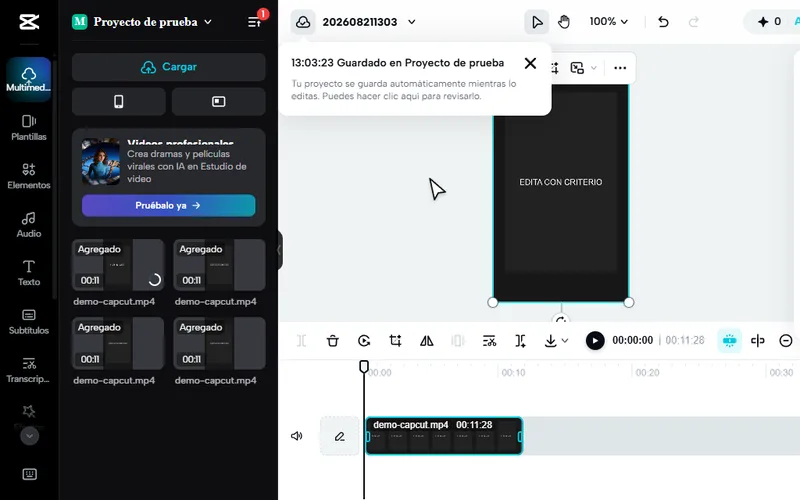
Entra a CapCut Web, crea un proyecto, selecciona formato 9:16 y carga el video bruto. Añádelo a la línea de tiempo. Sube también los recursos visuales que Claude podrá usar después y ponles nombres reconocibles, como captura-producto.png o demo-final.mp4.
Preparación manual: carga el bruto y déjalo en la línea de tiempo antes de pedirle a Claude que edite.
Comprueba que Claude puede operar CapCut
No entregues una orden de veinte cambios hasta saber que Claude ve el proyecto correcto y puede operar sus controles. Empieza con una lectura y una acción que no modifique nada.
- Abre el panel lateral sobre CapCut
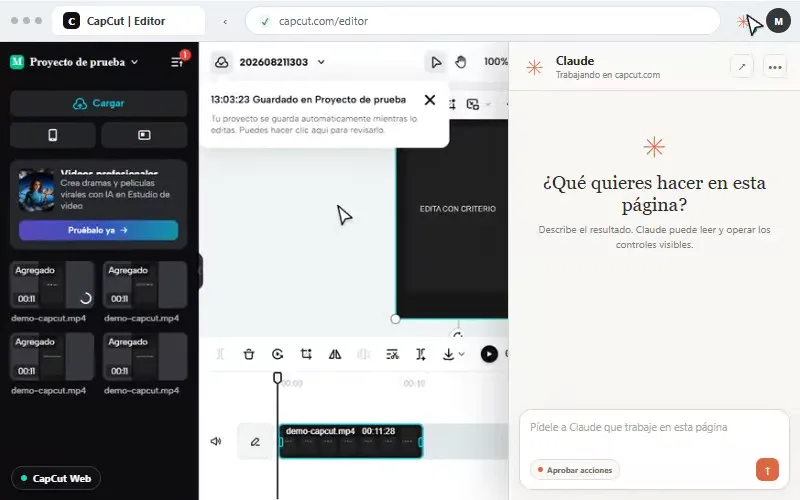
Con el editor de CapCut todavía visible, pulsa el icono de Claude. El navegador mostrará CapCut y el panel lateral al mismo tiempo. No abras otra pestaña con claude.ai: escribe aquí cada prompt para que la extensión pueda ver y operar el proyecto abierto.
Selecciona Manually approve para la primera edición. Cuando Claude presente su plan, comprueba que solo solicite acceso a capcut.com y que no incluya publicar, descargar ni borrar material.
Qué debes ver: el panel lateral de Claude permanece abierto junto al proyecto de CapCut. - Haz una comprobación sin editar
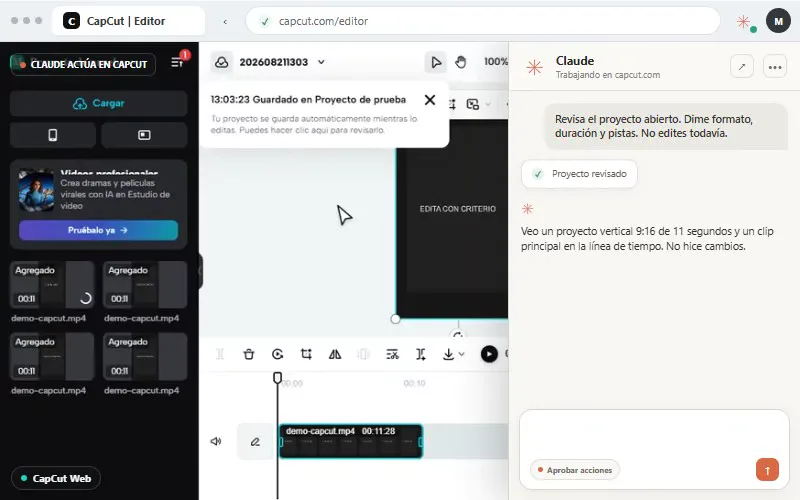
Pega el siguiente prompt en el panel lateral de Claude, mientras CapCut permanece abierto. La respuesta debe coincidir con lo que ves en la línea de tiempo.
Comprobación del proyecto: pégalo primero
Trabaja sobre el proyecto abierto en CapCut Web. Todavía no modifiques nada.

Revisa la pestaña y dime:
1. Qué proyecto está abierto.
2. Qué relación de aspecto tiene.
3. Cuánto dura la línea de tiempo.
4. Cuántos clips, pistas de audio y pistas de texto puedes identificar.
5. Qué controles necesarios para editar puedes ver.
6. Qué dato no puedes comprobar desde la interfaz.

No hagas cortes, no elimines material y no abras Exportar. Si algo no está visible, dilo en vez de asumirlo.
Prueba superada: Claude lee el proyecto visible, informa formato, duración y pistas, y todavía no modifica nada. Si Claude describe otro proyecto o inventa pistas que no existen, detén la tarea. Actualiza CapCut, vuelve a abrir el panel y repite la comprobación.
Define el resultado antes de editar
“Hazlo dinámico” no define qué cortar ni qué debe conservarse. Un brief ejecutable le entrega a Claude un resultado medible, límites y puntos de aprobación.
Pulsa el lápiz para completar los campos entre corchetes. O deja esta guía abierta y dile a Claude desde el panel lateral: “Pulsa el lápiz del Brief maestro, completa sus campos con lo que sabes de mi video y pregúntame solo lo que falte.” Revisa el resultado, copia el prompt y restablécelo si necesitas volver a empezar. Claude todavía no debe editar en CapCut.
Brief maestro para la edición
Quiero que edites directamente en CapCut Web el proyecto que ya comprobaste. OBJETIVO Qué debe entender, sentir o hacer quien vea el video AUDIENCIA Y PLATAFORMA A quién va dirigido / Reels, TikTok o Shorts RESULTADO FINAL Duración: 30 a 60 segundos Formato: 9:16 Ritmo: natural, rápido o pausado Hook que quiero probar: frase o momento DEBES CONSERVAR Frases, demostraciones, producto, logo o cierre obligatorio RECURSOS DISPONIBLES EN CAPCUT Nombres de imágenes, clips, logo y música ya cargados REGLAS VISUALES Estilo de subtítulos, colores, posición, tipo de transición LÍMITES - No inventes palabras que no están en el audio. - No elimines una frase completa sin mostrarme antes el tramo. - No uses recursos que no estén cargados en el proyecto. - No publiques, descargues ni reemplaces el original. - No abras otros sitios. MODO DE TRABAJO 1. Inspecciona el proyecto y prepara un plan por pasadas: corte base, hook, subtítulos, apoyos visuales, transiciones, audio y control final. 2. Para cada pasada, explica qué controles de CapCut utilizarás y qué resultado podré comprobar. 3. Marca cualquier acción que no puedas ejecutar con seguridad desde la interfaz visible. 4. No edites todavía. Espera a que yo apruebe o corrija el plan. 5. Después de mi aprobación, ejecuta una pasada a la vez dentro de CapCut, resume los cambios y espera mi revisión antes de continuar.
Aprueba el plan solo si mantiene ese orden y termina cada etapa con algo visible que puedas comprobar. Si Claude propone editar todo de una vez, pídele que divida el trabajo.
Limpia el corte principal
Ahora Claude sí debe actuar dentro de CapCut. Mantén la misma conversación para que conserve el brief, y aprueba una pasada solo cuando la anterior quede bien.
CapCut Web no ofrece Auto Cut. No le pidas a Claude que pulse una función que no existe. Usa la transcripción basada en texto si aparece en tu cuenta o los subtítulos automáticos como mapa del contenido. Claude puede localizar candidatos y después ejecutar cortes con las herramientas visibles de dividir y recortar.
Ejecutar el corte base
Empieza la pasada de corte base y opera directamente en CapCut Web.

1. Abre la edición basada en transcripción si está disponible. Si no aparece, genera subtítulos automáticos para localizar las frases y usa la línea de tiempo para cortar.
2. Detecta silencios largos, muletillas, repeticiones y comienzos de frase fallidos.
3. Trabaja en lotes de máximo cinco candidatos. Antes de cortar, muéstrame el momento aproximado, el texto afectado y la razón de cada candidato.
4. Espera mi aprobación del lote.
5. Aplica solo los cortes aprobados. Si la transcripción no permite borrar el tramo directamente, usa Dividir al inicio y al final, retira el fragmento y cierra el hueco visible.
6. Conserva respiraciones, pausas expresivas y frases completas.
7. Después de cada lote, lleva el cabezal unos segundos antes de cada unión y reproduce el tramo para que yo lo revise. Si una palabra queda cortada, deshaz únicamente esa unión.

No añadas subtítulos finales, música, efectos ni transiciones todavía. Al terminar, dime la duración anterior, la nueva duración y qué fragmentos retiraste.
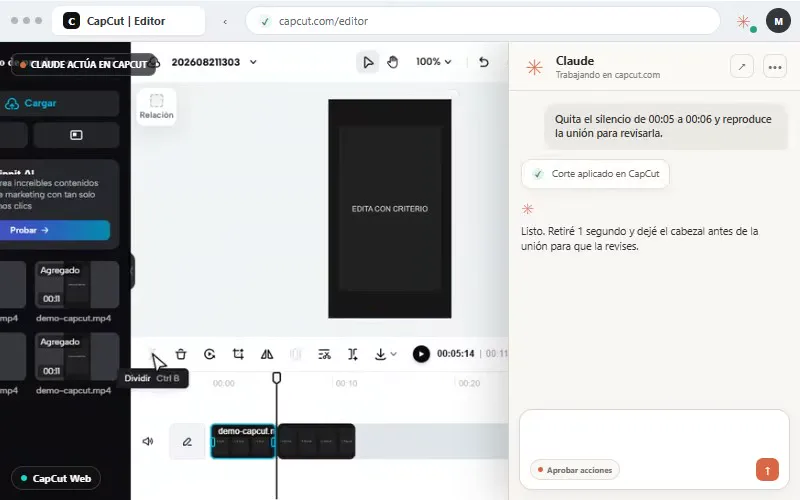
Tu oído decide si una pausa sobra. Si una unión corta una palabra o vuelve artificial la voz, dile a Claude el momento exacto y pídele que deshaga solo ese cambio.
Mejora el inicio
Un video sin silencios todavía puede empezar lento. Haz que Claude use la transcripción visible para encontrar una apertura más fuerte antes de reordenar clips.
Elegir y ejecutar el hook
Revisa la transcripción del corte actual y propón tres aperturas de máximo 3 a 5 segundos.
Cada opción debe:
- Usar palabras que ya existen en el video.
- Comunicar el beneficio, conflicto o resultado antes del contexto.
- Indicar qué fragmento moverías o conservarías y en qué momento está.
- Explicar qué información necesitaría después para que el video siga teniendo sentido.
No cambies la línea de tiempo hasta que elija una opción. Cuando responda con el número elegido:
1. Divide el fragmento elegido en sus límites exactos y muévelo al inicio.
2. Cierra cualquier hueco sin recortar palabras vecinas.
3. Conserva las frases obligatorias del brief.
4. Reproduce los primeros 10 segundos para que compruebe promesa, continuidad y ritmo.
No elimines todavía el contexto original hasta que yo apruebe esta nueva apertura.Si ninguna frase funciona como hook, no obligues a Claude a fabricar una. Añade una toma nueva o una placa de texto y vuelve al proyecto cuando ese recurso ya esté cargado.
Termina la edición
Crea subtítulos correctos y legibles
Genera los subtítulos después de aprobar los cortes. CapCut Web permite crear subtítulos automáticos y editar texto, segmentos y estilo, pero el reconocimiento puede equivocarse con nombres, marcas, acentos o audio con ruido.
Subtítulos listos para publicar
Ahora ejecuta la pasada de subtítulos en CapCut Web. 1. Abre Subtítulos automáticos, selecciona idioma y genera los subtítulos sobre la voz principal. 2. Corrige estos nombres y términos con esta escritura exacta: lista. 3. Divide los bloques demasiado largos en pausas naturales; usa una o dos líneas y evita dejar una palabra sola. 4. Mantén un solo estilo durante todo el video y comprueba que el texto tenga contraste sobre fondos claros y oscuros. 5. Coloca el texto dentro de la zona segura, sin tapar el rostro, el producto ni los controles de Reels o TikTok. 6. No cambies el contenido hablado. Si no puedes confirmar una palabra, indica su momento y espera mi corrección. 7. Muéstrame el inicio, un punto medio y el cierre. Espera mi aprobación antes de seguir.
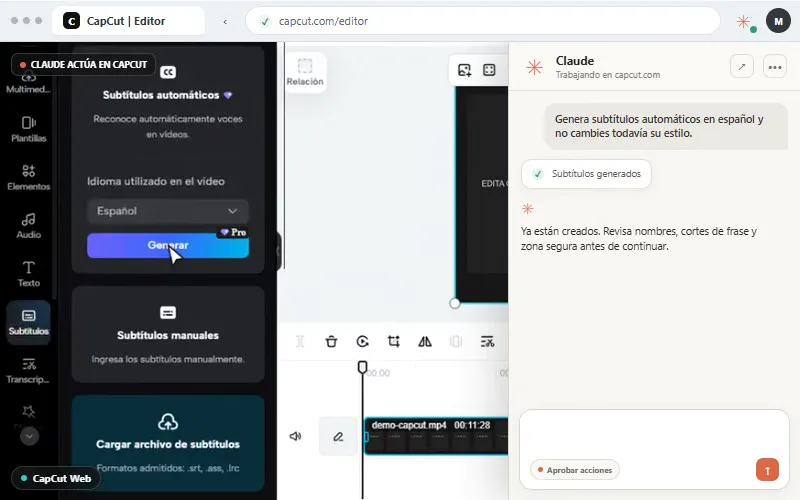
Reproduce el video una vez sin sonido y lee solo los subtítulos. Si el mensaje no se entiende o un bloque desaparece antes de terminar de leerlo, corrige ese tramo antes de seguir.
Añade apoyos visuales sin sobreeditar
Primero usa cortes directos. Una transición sirve cuando conecta dos clips, marca un cambio de bloque o suaviza un salto temporal. No necesita aparecer en cada unión.
Apoyos visuales y transiciones
Ejecuta la pasada visual usando únicamente los recursos ya cargados en CapCut.

1. Revisa el corte y propone hasta tres momentos donde una captura, imagen, B-roll o zoom ayude a entender o recuperar atención.
2. Para cada momento indica la frase, el recurso, la entrada, la salida y la función que cumple.
3. Espera mi aprobación.
4. Coloca cada apoyo en una pista superior, ajusta su entrada y salida a la frase y comprueba el recorte o encuadre. No reemplaces por error el clip principal.
5. Comprueba que ningún apoyo tape subtítulos, rostro, producto ni información importante.
6. Revisa las uniones. Mantén corte directo por defecto. Solo entre clips adyacentes y sin huecos, añade una transición cuando exista una razón; usa un mismo estilo con duración breve.
7. Reproduce dos segundos antes y después de cada tramo modificado para que yo apruebe el cambio.

No busques ni descargues recursos externos. No añadas efectos decorativos que no estén en el brief.
La pasada termina cuando puedes explicar en una frase para qué sirve cada apoyo. Si un elemento solo “se ve bonito”, retíralo.
Revisa el audio
Cuando apruebes la imagen, pide la mezcla de audio por separado. Claude puede mover los controles visibles, pero tú debes escuchar el video y decirle dónde hay un corte audible, música fuerte o ruido.
Mezcla de audio supervisada
Prepara la pasada de audio en CapCut.

1. Selecciona el clip de voz y muéstrame los controles de volumen, reducción de ruido y mejora de voz que estén disponibles. No cambies nada todavía.
2. Reproduce un tramo con ruido. Activa únicamente la reducción de ruido y vuelve a reproducir el mismo tramo para que yo compare. Conserva el cambio solo si la voz sigue sonando natural.
3. Mantén la voz como pista principal. Baja la música durante el habla hasta que se entienda cada palabra y evita saltos bruscos de volumen.
4. Reproduce el inicio, el tramo con más capas y el cierre para que yo los escuche.
5. Espera mis marcas de tiempo y corrige solo los puntos que te indique. No afirmes que el audio está bien: esa aprobación la hago yo al escucharlo.

No exportes todavía.
Mira el video completo sin detenerte. Haz tres pasadas humanas: primero mensaje y ritmo, después encuadre y subtítulos, y finalmente voz, música y cortes audibles. Anota cada problema con su marca de tiempo. Claude puede corregir esa lista sin rehacer el resto.
Exporta y guarda el flujo
Reproduce una última vez el video completo y confirma que las correcciones de la revisión anterior siguen intactas. Solo entonces pide a Claude que prepare la salida.
Control final y exportación
Haz el control final del proyecto abierto en CapCut. Revisa visualmente: 1. Duración y formato 9:16. 2. Pantallas negras, huecos o clips fuera de lugar. 3. Subtítulos cortados, fuera de zona segura o con estilos distintos. 4. Recursos que entran tarde, salen pronto o tapan información. 5. Transiciones innecesarias o inconsistentes. 6. Que el cierre esté completo. Corrige únicamente los problemas visuales que puedas comprobar. Después abre Exportar y prepara: - Nombre: nombre-del-video - Formato: MP4 - Resolución: 1080p u opción disponible - Cuadros por segundo: los mismos del material original No inicies la descarga ni publiques. Muéstrame los ajustes y espera mi aprobación final.
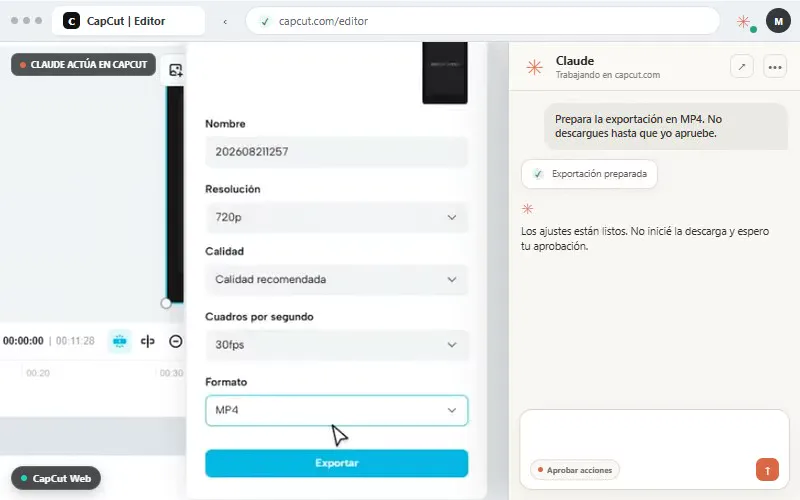
Cuando todo coincida, aprueba la descarga. Abre el MP4 descargado, no solo la vista previa de CapCut, y comprueba el inicio, un punto medio, el cierre, los subtítulos y el audio. Solo esa copia verificada está lista para publicar. Guarda también el brief maestro y las correcciones que funcionaron.
Cuando la primera edición funcione, puedes enseñar esa secuencia a la extensión de Claude y repetirla en otros proyectos. Escribe / y elige Record workflow —o usa el icono de grabación si aparece en tu panel—, realiza una vez el recorrido que quieres conservar y detén la grabación. Guarda un atajo como “Corte base en CapCut” con esta secuencia:
- Comprobar proyecto, formato y duración sin editar.
- Abrir la transcripción disponible.
- Listar silencios, muletillas y errores candidatos.
- Esperar aprobación.
- Ejecutar los cortes aprobados y mostrar cada unión.
- Entregar la duración nueva y un resumen de cambios.
En el próximo bruto, abre el proyecto, entrega el brief maestro y ejecuta el atajo. Mantén fuera del atajo el hook, las decisiones visuales, la revisión de sonido y la exportación. Esas etapas cambian con cada pieza y necesitan criterio o aprobación.
Antes de cerrar, comprueba que terminaste con:
- Un video vertical con silencios y errores retirados por Claude en CapCut.
- Un hook elegido a partir del material real.
- Subtítulos generados, corregidos y ubicados en zona segura.
- Apoyos visuales y transiciones con una función concreta.
- Voz y música revisadas por una persona.
- Una exportación aprobada y un brief reutilizable.
Problemas comunes
Claude describe los pasos, pero no edita CapCut
Confirma que abriste el panel lateral de la extensión junto a CapCut y que aprobaste el plan. Escríbele: “Ejecuta tú esta acción en el proyecto abierto. No me expliques cómo hacerla.” Después pide una sola acción y nombra el control visible.
Claude no puede ver el proyecto
Actualiza CapCut, espera a que termine de cargar y vuelve a abrir el panel. Comprueba el permiso para capcut.com. Si usas Team o Enterprise, la organización puede tener el sitio bloqueado.
Claude no logra mover un control de la línea de tiempo
Acerca el zoom de la línea de tiempo, deja el clip y el control visibles y pide una acción atómica. Las interfaces con mucho JavaScript pueden fallar de forma intermitente. Si el control sigue sin responder, realiza ese ajuste puntual tú y deja que Claude continúe con la siguiente etapa.
No encuentro Auto Cut en CapCut Web
Auto Cut está disponible en CapCut móvil y escritorio, pero no en Web. Usa edición por transcripción si aparece en tu cuenta o deja que Claude aplique cortes visibles con Dividir y recortar.
Los subtítulos tienen errores
Entrega a Claude la escritura correcta y el momento exacto. Si hay muchos fallos, silencia temporalmente música y efectos, elimina los subtítulos, vuelve a generarlos y revisa otra vez.
Claude pide aprobación durante la exportación
Es normal. Las descargas son acciones protegidas incluso cuando usas aprobación automática. Revisa nombre, formato, resolución y cuadros por segundo antes de permitirla.