Cómo crear tu capa de conocimiento
En esta guía aprenderás a crear tu capa de conocimiento con Claude o Codex y a guardar lo que les cuentes sobre ti: tu historia, pensamientos, filosofía y decisiones.
Necesitas una IA con permiso para leer y guardar archivos en una carpeta de tu computador. Puedes usar Codex, Claude Code, Cowork en Claude Desktop o ChatGPT Work en la app de escritorio, si está disponible en tu cuenta. Abre una carpeta local y dale acceso.
El chat común de ChatGPT o Claude en la web no puede clonar el repositorio en tu computador ni actualizar esa carpeta por sí solo. Para seguir esta guía, usa una de las opciones anteriores con acceso a tus archivos.
Crea tu capa de conocimiento
- Abre el repositorio
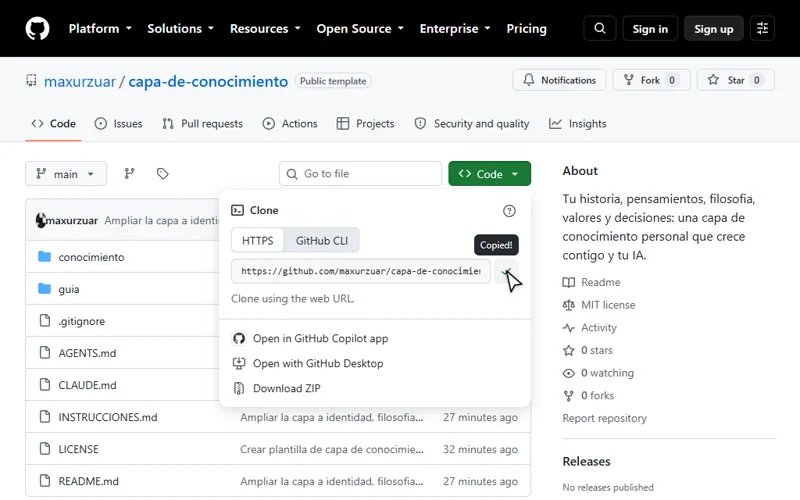
Entra a Capa de conocimiento en GitHub. Pulsa Code y copia el enlace.
En GitHub, abre Code y copia la dirección del repositorio. - Pídele a tu IA que lo clone
En el asistente que elegiste, con acceso a tu carpeta local, envía este mensaje. Clonar significa descargar una copia del repositorio a tu computador.
Clonar la plantilla
Clona https://github.com/maxurzuar/capa-de-conocimiento dentro de la carpeta que tengo abierta y dime dónde quedó. Si no hay una carpeta seleccionada, pregúntame dónde guardarlo. Si ya existe una copia, no la reemplaces.
Si no puede clonar, descarga el ZIP y extráelo donde prefieras.
Cuando termine, abre esa carpeta como proyecto en tu asistente.
- Dile que trabaje sobre esa carpeta
Dale acceso para leer y guardar archivos. Después, pega esta instrucción:
Iniciar mi capa de conocimiento
Trabaja en la carpeta de la plantilla que acabo de abrir. Primero comprueba que contiene INSTRUCCIONES.md y la subcarpeta conocimiento. Si no es esa carpeta o no tienes acceso, pídeme que abra la correcta. Después, lee INSTRUCCIONES.md.

A partir de ahora, guarda en sus archivos lo que te cuente sobre mí: mi historia, pensamientos, filosofía, gustos, experiencias y decisiones. Hazlo mientras conversemos aquí, sin que tenga que pedirte guardar cada cosa.

Organiza la información sin inventar ni cambiar lo que quise decir. Distingue una idea de una decisión y registra cuando cambie de opinión. Si te pido no guardar algo, respétalo.

Empieza preguntándome qué me gustaría contarte sobre mí. Al guardar, revisa los archivos y dime qué actualizaste. Si no puedes escribir en la carpeta, avísame.
- Empieza a hablar de ti
Ahora empieza a contarle sobre ti: tu historia, tus ideas, tu forma de pensar o lo que quieras que recuerde. La IA irá organizando y guardando esa información en la carpeta.
Retoma en una conversación nueva
En una conversación nueva, dale acceso a tus archivos y envíale:
Retomar la conversación
Quiero retomar mi capa de conocimiento. Usa la carpeta del repositorio que tenga abierta o la ubicación donde lo clonamos. Si no sabes cuál es, no tienes acceso o hay varias copias, pídeme que te indique la ruta o abra la carpeta correcta.

Dentro de esa carpeta, lee INSTRUCCIONES.md y los archivos de la subcarpeta conocimiento. ¿Qué sabes sobre mí? Dime de qué archivos sacaste la información.
Comprueba que mencione algo que le contaste antes. Luego sigue conversando: sus respuestas podrán usar lo que ya quedó guardado.
Mantén tu copia
Guarda tu capa en el computador o en un repositorio privado. La plantilla pública sirve para empezar; no subas ahí tu información personal.
La IA actualiza estos archivos mientras trabaja en esa carpeta. Si usas un chat que solo acepta adjuntos, tendrás que descargar los documentos actualizados y guardarlos tú.
Conecta tu IA con HeyMark
Si quieres trabajar con tus redes sociales desde Claude o Codex, puedes conectarlos a HeyMark.