Cómo editar un video con Astra
En el reel de Piru le dimos a Astra un video crudo y la edición de un reel sobre Higgsfield que ya habíamos publicado. Le pedimos que lo recreara: elegir tomas, cortar silencios, hacer acercamientos, añadir apoyos y poner música. Después comparamos las dos versiones y ajustamos el resultado.
Puedes seguir el mismo proceso con tus videos. Usamos Filmora en la demostración; tú puedes elegir otro editor. Lo que cambia es la forma de controlarlo y el formato del proyecto editable.
Prepara tu equipo
Vamos a usar Codex desde la terminal, como en el video. Si ya lo tienes instalado, salta al paso 3.
- Instala Node.js
Entra a nodejs.org, descarga la versión LTS e instálala con las opciones que vienen marcadas. Esto permite instalar Codex con el comando del siguiente paso.
- Instala Codex
En Windows, busca Símbolo del sistema en Inicio. En Mac, abre Terminal. Pega este comando y pulsa Enter:
npm install -g @openai/codexEspera a que termine. Solo necesitas instalarlo una vez.
- Abre la carpeta de tu video
Crea una carpeta llamada mi-video. Copia su ruta y escribe
cdseguido de esa ruta entre comillas. Por ejemplo, en Windows:cd "C:\Users\TuNombre\Desktop\mi-video"Cambia la ruta del ejemplo por la de tu carpeta. Después, escribe:
codex - Inicia sesión y elige el modelo
Elige Sign in with ChatGPT y completa el inicio de sesión en el navegador. Vuelve a la terminal, escribe
/modely selecciona Astra si aparece en tu cuenta. Ya puedes pedirle que trabaje con los archivos de esa carpeta.
Ten instalado el editor de video que quieras usar. Dile a Codex cuál es y pídele que compruebe cómo trabajar con él. Según tu configuración, podrá manejar la aplicación o preparar los clips para importarlos.
Reúne los archivos
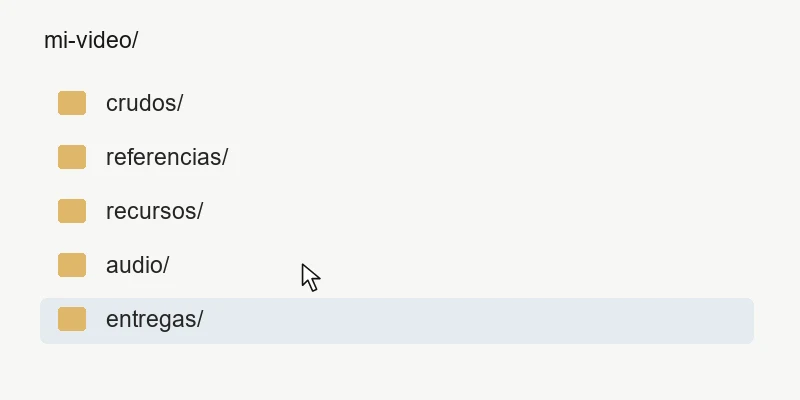
Crea una carpeta para este video y separa los materiales por función:
mi-video/
  crudos/
  referencias/
  recursos/
  audio/
  entregas/
En crudos van las tomas originales. En referencias, un video editado cuyo ritmo te guste. En recursos, capturas, logos y clips de apoyo. En audio, música y efectos que tengas permiso para usar. Conserva los originales y deja las nuevas versiones en entregas.
Pide el montaje con contexto
- Primero, que revise el material
Indica qué quieres contar, dónde lo publicarás y qué editor usas. Pide que examine los intentos de cada toma y la referencia antes de cortar.
Preparar la edición
Trabaja en [ruta de mi-video]. Quiero un video sobre [tema] para [red social], en formato [vertical u horizontal]. Uso [editor].

Revisa los crudos completos, la referencia y los recursos. Identifica las tomas buenas, los intentos fallidos y el estilo: ritmo, encuadre, color, subtítulos y música. Comprueba cómo puedes trabajar con mi editor y entregar un proyecto que pueda seguir editando. Si algo falta, dime qué necesitas. Conserva mis originales.
- Después, que edite y revise
Describe el resultado esperado. En una referencia, explica qué quieres conservar: puede ser el ritmo o la posición del rostro, sin repetir todos sus gráficos.
Editar el video
Edita las tomas buenas siguiendo la referencia. Quita intentos fallidos y pausas que frenen el ritmo. Conserva las primeras y últimas sílabas de cada frase; cuando ayude, deja terminar la voz sobre la imagen del siguiente clip.

Mantén los ojos en la mitad superior del reel, con acercamientos sutiles durante cada clip. Iguala la luz entre tomas. Amplía la parte importante de las capturas para que se lea en un teléfono. Usa logos y recursos reales. Anima la entrada de los apoyos y acompáñala con un efecto discreto.

Pon la voz claramente por encima de la música. Revisa los empalmes con la voz aislada y después con la mezcla. Exporta y comprueba los fragmentos difíciles antes del video completo. Entrega el MP4 y un proyecto editable compatible con mi editor, con sus recursos vinculados. Indica cualquier parte que no puedas dejar editable.
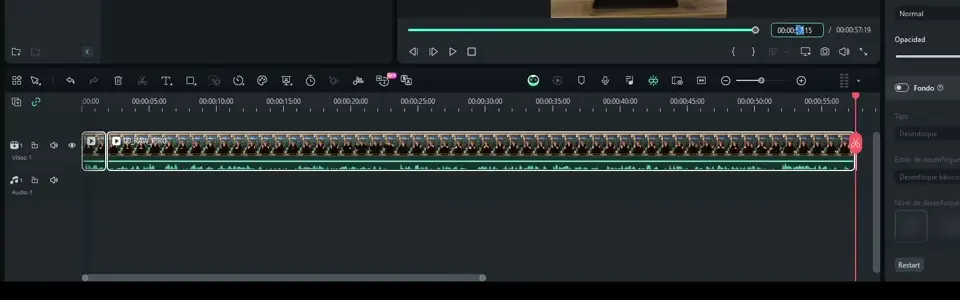
Fragmento real del proceso en Filmora: trabajo sobre los cortes de la línea de tiempo.
Revisa lo que vas a publicar
Abre el MP4 completo. Escucha el principio y el final de cada frase: una transcripción puede ocultar un «us…» de un intento anterior. Comprueba también que la voz se entienda a volumen bajo, que los cambios de luz no distraigan y que los apoyos se lean en el teléfono.
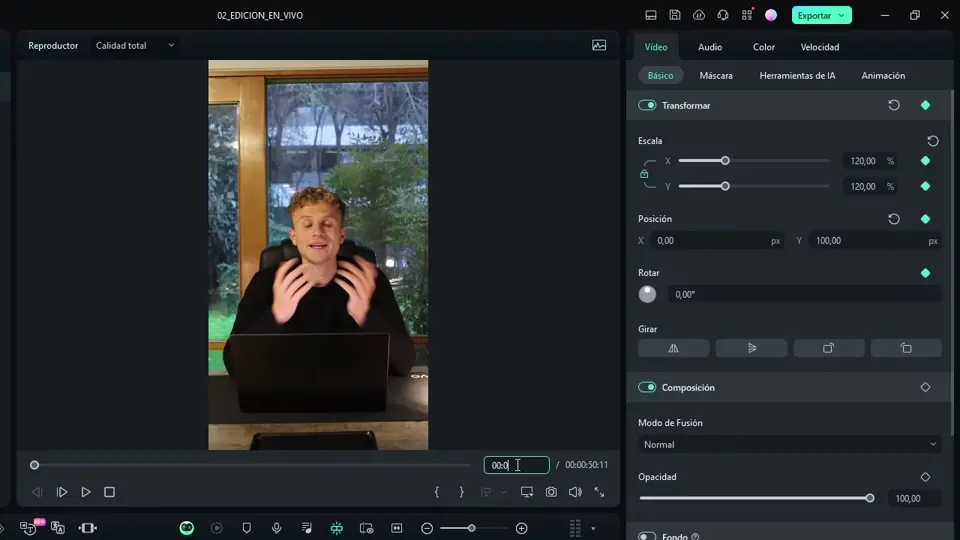
Si encuentras algo, señala la frase o el segundo y qué debería pasar:
Corregir un empalme
Después de “[frase]”, en el segundo [tiempo], queda [una pausa / un intento fallido / una palabra cortada]. Revisa la voz original y la procesada por separado. Corrige el empalme conservando la palabra completa y sincroniza de nuevo imagen, subtítulos y sonidos. Mantén el resto de la edición.
Primero cierra los cortes. Pide un WAV de la voz sola con la misma duración y montaje del video. Procesa ese archivo y devuélvelo para sustituir toda la voz. Si cambias los cortes después, tendrás que actualizar también ese audio.
Guarda el resultado y tu forma de editar
Abre el proyecto en tu editor y comprueba que puedas mover clips, ajustar sonido y modificar textos. Guarda junto al MP4 los recursos que necesita ese proyecto. Un archivo con el video final en una sola pista te deja mucho menos margen para cambiarlo.
Cuando te guste el resultado, pídele a Codex que guarde tus preferencias en una skill o instrucciones de proyecto: encuadre, ritmo, sonido y errores que ya corrigieron. Así el siguiente video comienza con ese contexto.
Para preparar la publicación, sube el MP4 a un borrador de HeyMark, espera a que cargue y pídele a Mark el caption con el tono de tu marca. Revisa el texto antes de decidir cuándo publicarlo. También puedes conectar tu agente a HeyMark.
Ahora ponlo a trabajar.
HeyMark aprende las reglas que acabas de escribir, y con eso planifica, redacta, programa y responde en esa voz. Tú apruebas.