Search Console para redes sociales: cómo te encuentran en Google
Search Console ya muestra cómo llega la gente desde Google a tus cuentas de Instagram, TikTok, X y YouTube. Qué mide, cómo activarlo y qué revisar cada mes.
Desde julio de 2026, Google Search Console acepta tus cuentas de Instagram, TikTok, X y YouTube como propiedades de plataforma. Agregas un perfil y ves con qué búsquedas llega la gente a él desde Google: clics, impresiones, CTR y posición media, más Discover y Google News si hubo tráfico desde ahí. Google lo anunció el 7 de julio y el 29 de julio lo abrió para todo el mundo.
Qué mide y qué no mide
Solo mide Google. Si un reel tuyo aparece en el carrusel de videos cortos de la Búsqueda, suma una impresión. Si alguien lo toca, suma un clic, aunque el video se abra en el visor de Google. Con las historias de Instagram pasa lo mismo (ayuda de Search Console).
- Sí ves: clics, impresiones, CTR y posición media, las consultas y publicaciones que traen ese tráfico, y los países y dispositivos.
- No ves: lo que pasa dentro de la red, como las visualizaciones de un video en TikTok o los seguidores que ganaste.
- No hay historia: los datos tardan unos días en aparecer y los gráficos parten el día en que empezó la recolección. Agrega tus cuentas hoy aunque las revises el mes que viene.
Cómo agregar tus cuentas
Search Console te pide demostrar que la cuenta es tuya, así que hazlo con quien tenga el acceso a cada red. Agregar la propiedad no cambia nada en tu perfil: solo te deja medir (ayuda sobre propiedades).
- Abre el selector de propiedades
Entra a la pantalla de bienvenida de Search Console o, si ya tienes propiedades, haz clic en Añadir propiedad en el selector de la barra lateral.
- Elige la red
Haz clic en Añadir junto a Instagram, TikTok, X o YouTube.
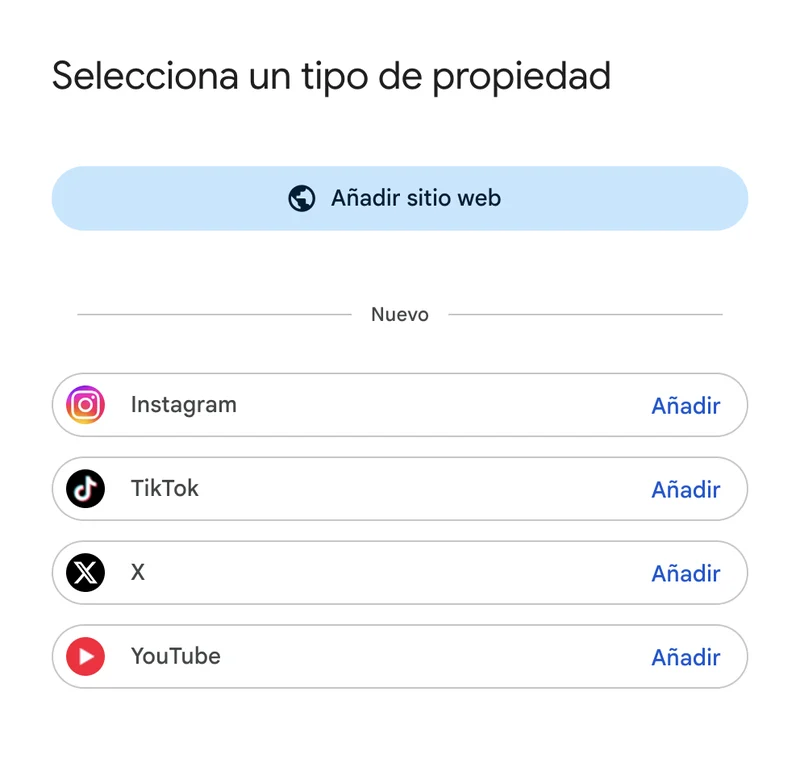
El diálogo para agregar una propiedad, capturado el 25 de septiembre de 2026. - Autoriza la conexión
Sigue los pasos en pantalla. Puedes verificar iniciando sesión en la red o con una conexión automática desde una propiedad de sitio web que ya tengas.
- Entra a la propiedad
Verás un mensaje de confirmación. Haz clic en Ir a la propiedad. Los informes se llenan en unos días.
- Repite con cada cuenta
Cada cuenta es una propiedad aparte. Dos perfiles de Instagram son dos propiedades.
Google revisa la conexión cada cierto tiempo. Si se corta (por ejemplo, porque venció tu sesión en la red), el acceso se pausa hasta que vuelvas a verificar, y al hacerlo recuperas el mismo informe.
Los tres informes y para qué sirve cada uno
Rendimiento: con qué búsquedas te encuentran
Muestra clics, impresiones, CTR medio y posición media, con filtros por consulta, publicación, país, dispositivo y fecha. Los informes de Discover y Google News aparecen solo si hubo tráfico desde ahí. Te responde tres preguntas:
- ¿Con qué palabras te buscan? Tu @, el nombre del negocio o un tema. Una cafetería puede descubrir que la encuentran más por “café de especialidad en Ñuñoa” que por su nombre.
- ¿Qué publicaciones aparecen en Google? Cada una sale con su URL. Haz clic en una para ver solo sus datos.
- ¿Qué formato rinde más? La guía de Google para contenido social propone el modo de comparación:
/watchcontra/shorts/en YouTube y/p/contra/reels/en Instagram. Si tus reels salen con/reel/, filtra por/reel, que cubre las dos formas.
Después de publicar algo importante, mira la vista de 24 horas: muestra si una búsqueda nueva empieza a traer gente.
Estadísticas: el resumen del mes
Junta la tendencia de clics, tus mejores publicaciones, las consultas que te traen y los países de tu audiencia. Lo que sube o baja se ordena por diferencia de clics, no por porcentaje. Con pocas consultas verás una lista simple en vez de grupos de consultas (ayuda del informe Estadísticas).
La tarjeta de arriba suma todos los clics desde Google: web, imágenes, video y noticias. Las listas de abajo solo cuentan la búsqueda web, así que pueden sumar menos que el total.
Logros: hitos por clics
Registra metas de clics desde la Búsqueda. En una propiedad nueva puede tardar unos 28 días en mostrar algo, y Google aclara que no refleja sus sistemas de ranking: sirve para el reporte, no como objetivo.
Qué cambiar según lo que veas
La guía de Google para creadores propone tres acciones:
- Si una publicación antigua vuelve a traer búsquedas, fíjala en tu perfil, menciónala en tus otras redes o graba una segunda parte.
- Si una consulta crece, úsala en la próxima idea, el texto de la publicación o los hashtags.
- Si cambias el título de un video de YouTube o el texto de un TikTok, crea una anotación ese día (clic derecho sobre el gráfico de Rendimiento) y compara las semanas siguientes.
Esa guía no menciona el nombre del perfil, la bio ni el @. Si los cambias, hazlo como prueba y anótalo igual:
- Nombre del perfil y bio. Si te buscan por el nombre del negocio y tu perfil solo muestra el @, agrega el nombre.
- El mismo @ en todas las redes. Quien busca tu @ en Google escribe lo mismo para cualquier red, y tú comparas una sola consulta entre tus propiedades.
Cambia una cosa por vez, o no sabrás qué movió los números.
Cómo encaja con tu sitio web
El sitio y cada cuenta van en propiedades separadas. Para que se complementen:
Enlázalos en los dos sentidos. Pon la URL del sitio en la bio de cada red y enlaza tus perfiles desde el sitio, con las mismas URLs en todas partes.
Declara tus perfiles con sameAs. En los datos estructurados de organización, sameAs es la lista de URLs de tus perfiles. Google dice que este marcado, en la página de inicio o en la de quiénes somos, puede ayudarle a entender tu organización y a distinguirla de otras en los resultados. No es un requisito para las propiedades de plataforma. Pásale esto a quien administra el sitio:
<script type="application/ld+json">
{
  "@context": "https://schema.org",
  "@type": "Organization",
  "name": "Tu marca",
  "url": "https://www.example.com/",
  "sameAs": [
    "https://www.instagram.com/tu_usuario/",
    "https://www.tiktok.com/@tu_usuario",
    "https://x.com/tu_usuario",
    "https://www.youtube.com/@tu_usuario"
  ]
}
</script>
Límites y preguntas abiertas
A septiembre de 2026:
- Despliegue. El blog de Google dice que está disponible para todos desde el 29 de julio; la ayuda todavía habla de un lanzamiento gradual. Si no ves las redes, puede que aún no te llegue.
- API. La documentación de la API de Search Console no menciona estas propiedades. La vía documentada para sacar los datos es exportarlos a Google Sheets, Excel o CSV, hasta 1.000 filas.
- Compartir acceso. La ayuda de usuarios y permisos no las menciona, así que no está documentado si puedes sumar a otra persona.
- Cuentas de empresa. Google tampoco dice qué rol necesitas para autorizar una cuenta que administra un equipo, como un Instagram manejado desde Meta Business Suite.
Una rutina de 30 minutos al mes
El primer lunes de cada mes:
- Revisa la conexión y vuelve a verificar si alguna propiedad lo pide.
- Estadísticas, últimos 28 días: clics totales, los tres países principales y lo que sube y baja.
- Rendimiento, consultas: compara con los 28 días anteriores. Marca las consultas nuevas y las que esperabas y no aparecen.
- Rendimiento, publicaciones: busca publicaciones antiguas que vuelven a subir.
- Exporta cada propiedad a la misma hoja para comparar las redes lado a lado.
- Revisa las anotaciones: cada cambio del mes debería tener la suya.
- Elige dos acciones y ponlas en el calendario.
El primer mes no hay con qué comparar: la propiedad no trae historia.
Dónde entra HeyMark
Search Console te muestra lo que pasa en Google. Para lo que pasa dentro de las redes está HeyMark: planificas y programas publicaciones en un calendario para Instagram, TikTok, Facebook, LinkedIn y YouTube, respondes comentarios y mensajes desde una bandeja única y ves la analítica de Instagram, TikTok, Facebook y LinkedIn. Las dos acciones de tu rutina van a ese calendario. HeyMark no publica en X, así que esa cuenta la sigues llevando aparte.
Preguntas frecuentes
¿Necesito un sitio web para usarlo?
No. Google las pensó también para creadores sin sitio propio: verificas iniciando sesión en la red.
¿Funciona con Facebook o LinkedIn?
No. A septiembre de 2026, Search Console admite cuatro plataformas: Instagram, TikTok, X y YouTube.
¿Es lo mismo que el perfil de la Búsqueda de Google?
No. El perfil de la Búsqueda es otro producto: a septiembre de 2026 solo existe en Estados Unidos y pide al menos 10.000 seguidores en una red y ser mayor de 18 años. Si ya lo reclamaste, tus cuentas verificadas aparecen solas en Search Console.
¿Puedo agregar las cuentas de mis clientes?
Sí, si puedes verificarlas. Una cuenta de Search Console admite hasta 1.000 propiedades. Lo que no está documentado es si después puedes compartir una propiedad de plataforma con otra persona.
¿Puedo ver los datos de un competidor?
No. Para agregar una propiedad tienes que demostrar que la cuenta o el canal es tuyo.
¿Sirve si mi cuenta es pequeña?
Google no documenta un mínimo de seguidores para las propiedades de plataforma. El mínimo de 10.000 es del perfil de la Búsqueda.
Enlaces útiles
- Acerca de las propiedades de plataforma: la ayuda oficial.
- Añadir una propiedad de sitio web o de plataforma: cómo verificar.
- Analizar el contenido de redes sociales y plataformas de video: filtros y comparaciones.
- Anuncio (7 de julio de 2026) y lanzamiento global (29 de julio de 2026).
- Informe Estadísticas, Logros, anotaciones y exportar datos.
- Datos estructurados de organización: la propiedad sameAs.
Contrastado con la documentación oficial de Google el 25 de septiembre de 2026. Si algo no coincide con lo que ves, manda la ayuda oficial.
Google en Search Console. Tus redes en HeyMark.
Conecta Instagram, TikTok, Facebook, LinkedIn o YouTube y prueba HeyMark 14 días gratis.